
Guide d'utilisation HiTCF
HiTCF est bien plus qu'une banque de questions — c'est une expérience d'apprentissage complète pour le TCF Canada. Ce guide présente chaque fonction, étape par étape, pour tirer le meilleur de chaque séance.
Dernière mise à jour: 2026-06-18
1. Prise en main
Créez un compte, choisissez ce que vous voulez étudier, puis choisissez votre mode de pratique.
- Inscrivez-vous avec votre e-mail — un code de vérification confirme votre compte en 30 secondes environ.
- Parcourez par matière (CO, CE, EO, EE) et ouvrez une série.
- Utilisez le mode Entraînement pour travailler question par question avec des corrigés complets, ou le mode Examen pour une simulation chronométrée réaliste.
2. Compréhension orale
Chaque item est fourni avec son audio original. Lisez, réécoutez, changez la vitesse (0,5×–1,25×) ou bouclez un passage, et suivez la transcription avec traduction phrase par phrase français-anglais-chinois. Cliquez sur une phrase pour la réécouter seule.
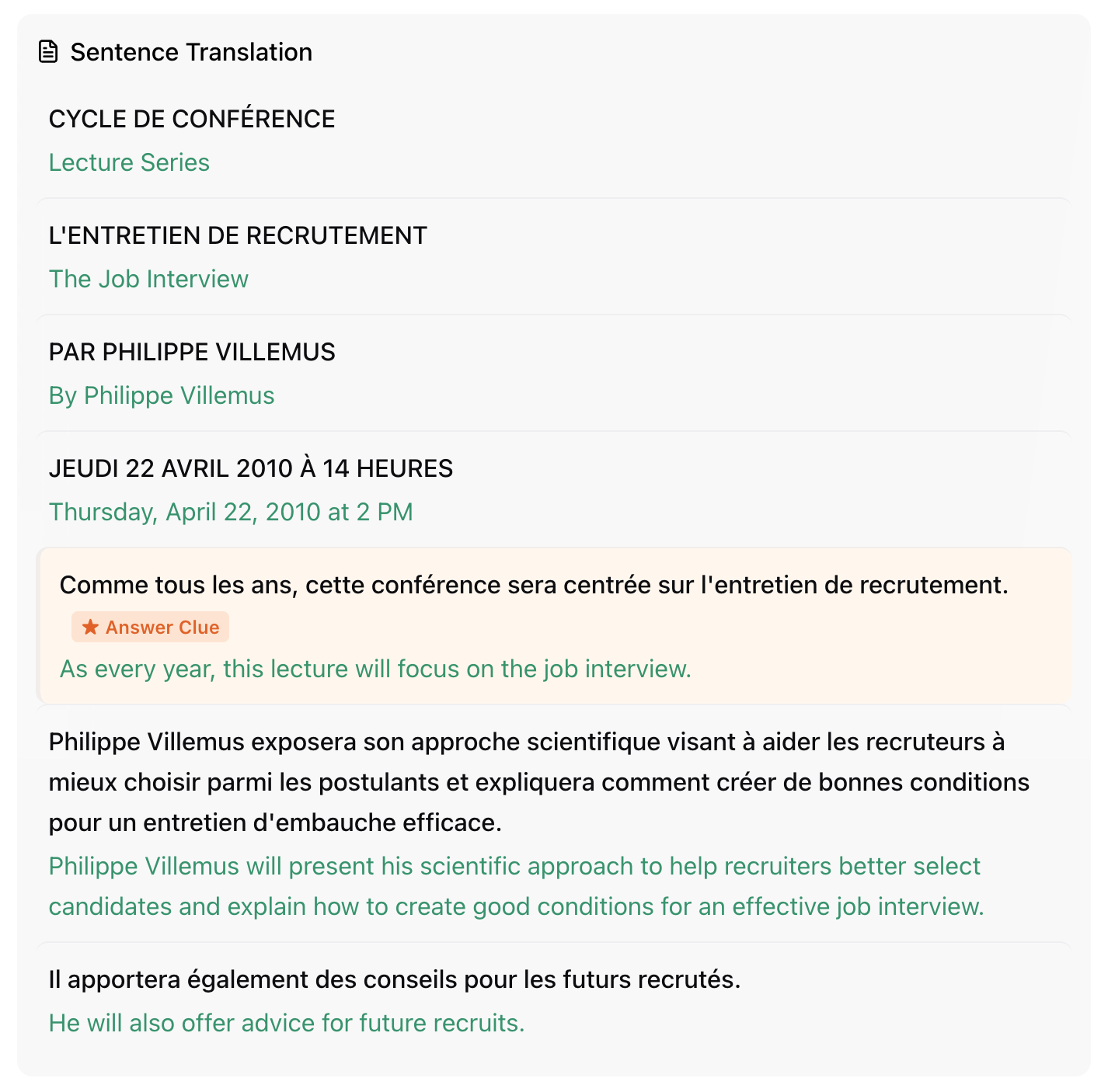
3. Écoute intensive
Pour les phrases qui résistent, ouvrez le mode Écoute intensive : bouclez une phrase, ralentissez-la, tapez ce que vous entendez et comparez mot à mot avec la transcription, puis révélez la réponse.
4. Compréhension écrite
Lisez le texte, répondez, puis étudiez la traduction phrase par phrase et le corrigé qui se débloque après votre réponse.
5. Fiches de vocabulaire
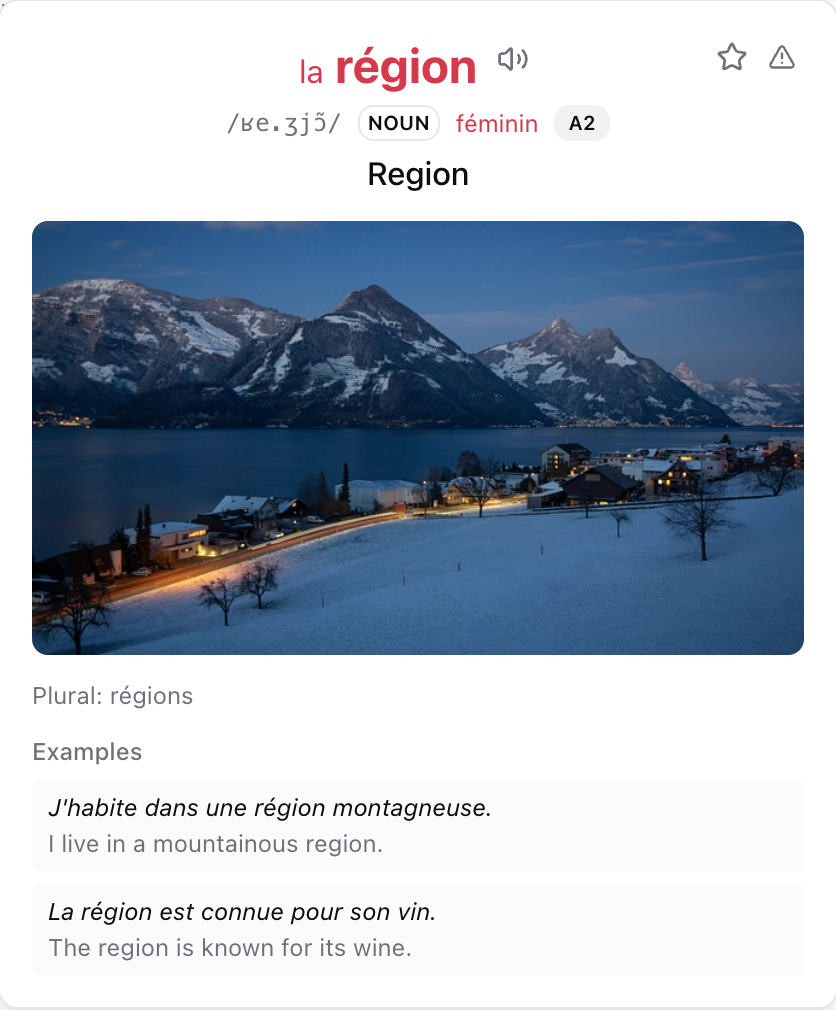
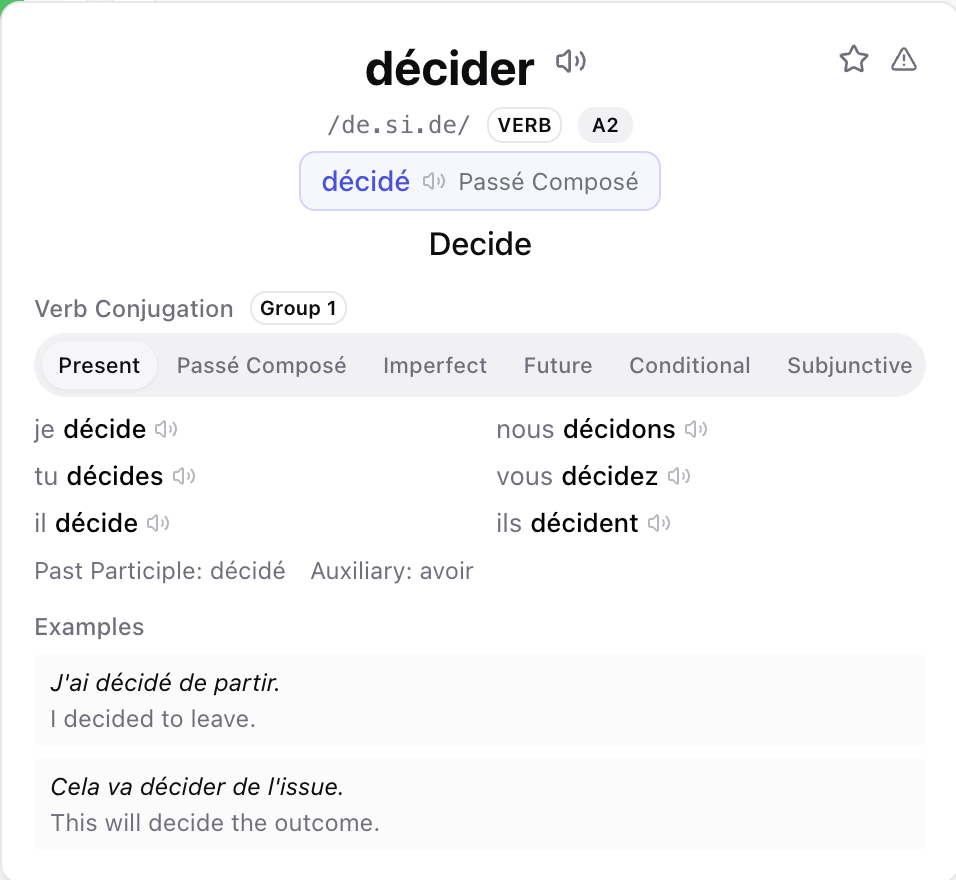
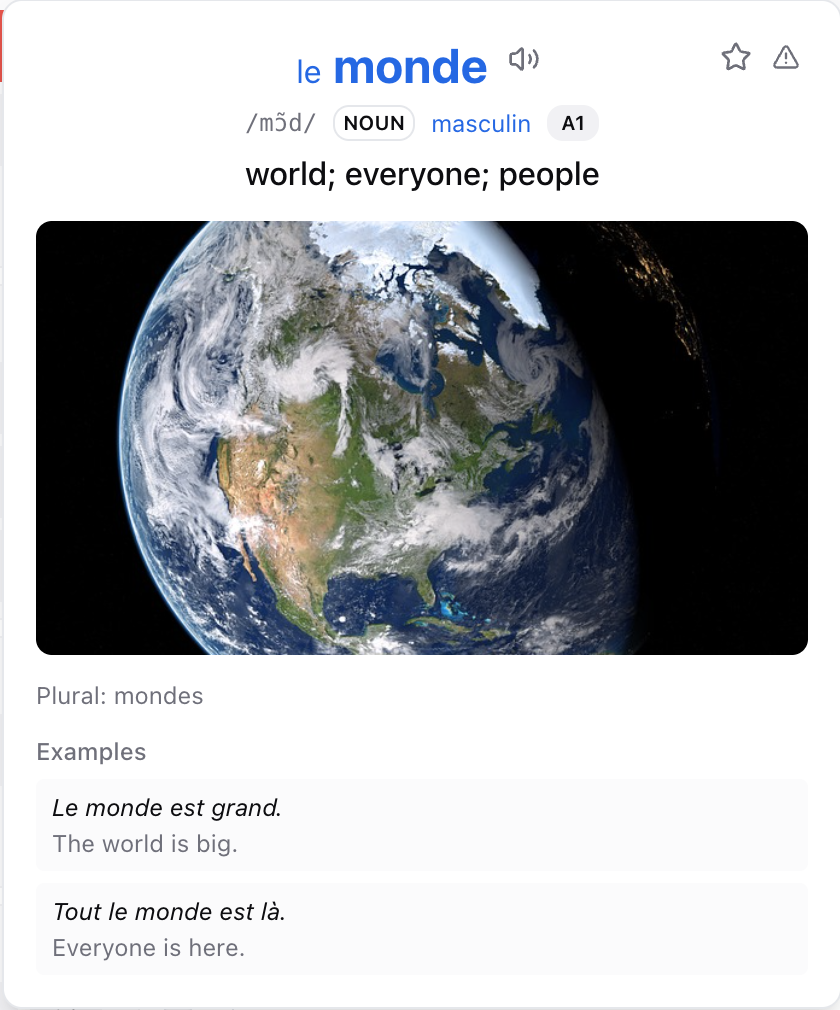
Cliquez sur n'importe quel mot pour afficher sa fiche : genre indiqué par la couleur, conjugaison complète, prononciation instantanée et sauvegarde en un clic dans votre carnet.
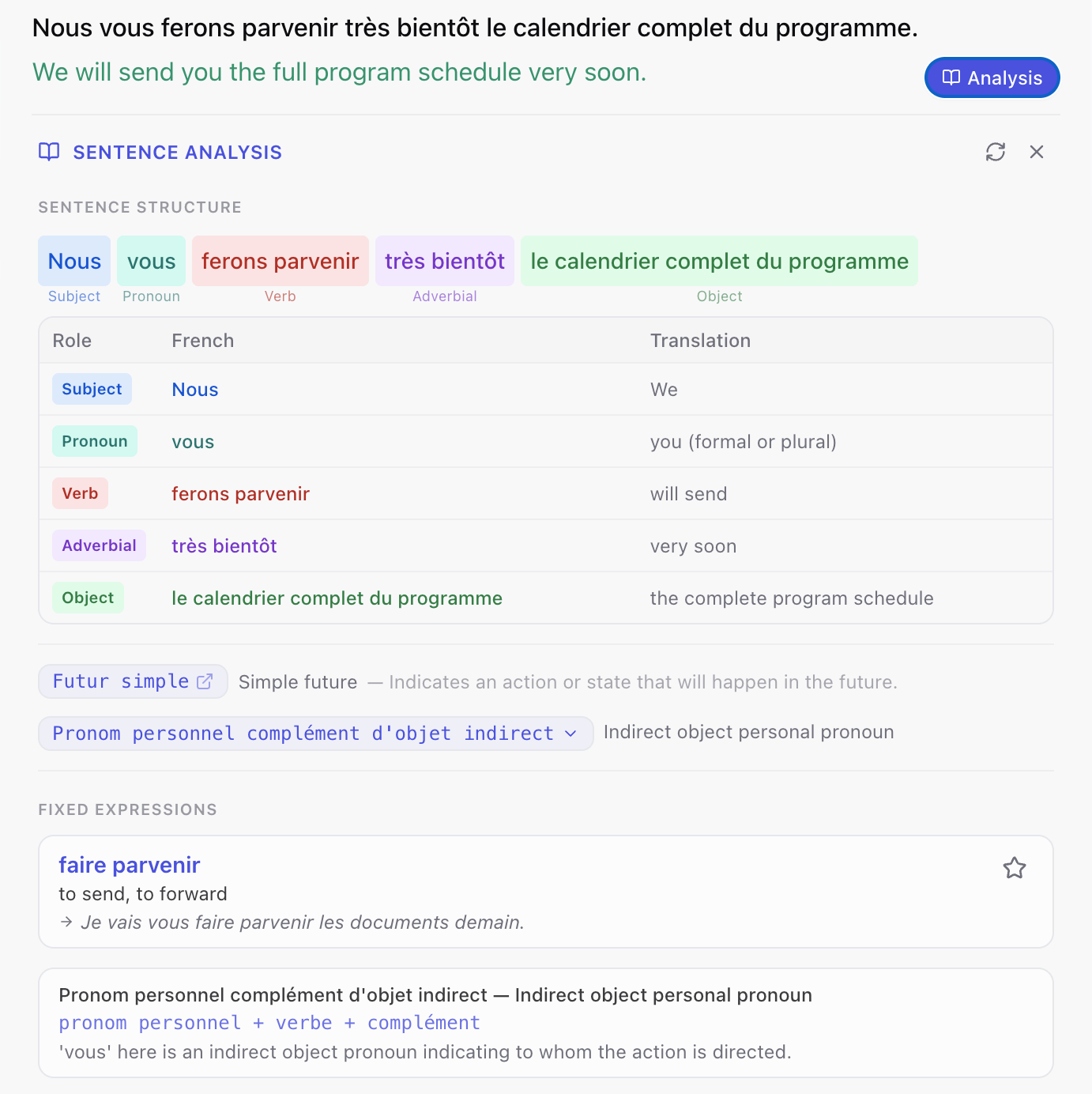
6. Analyse grammaticale
Cliquez sur une phrase pour la décomposer — fonctions, temps, collocations et points de grammaire — avec des fiches de référence rapide. Sauvegardez les collocations dans votre pool en un clic.
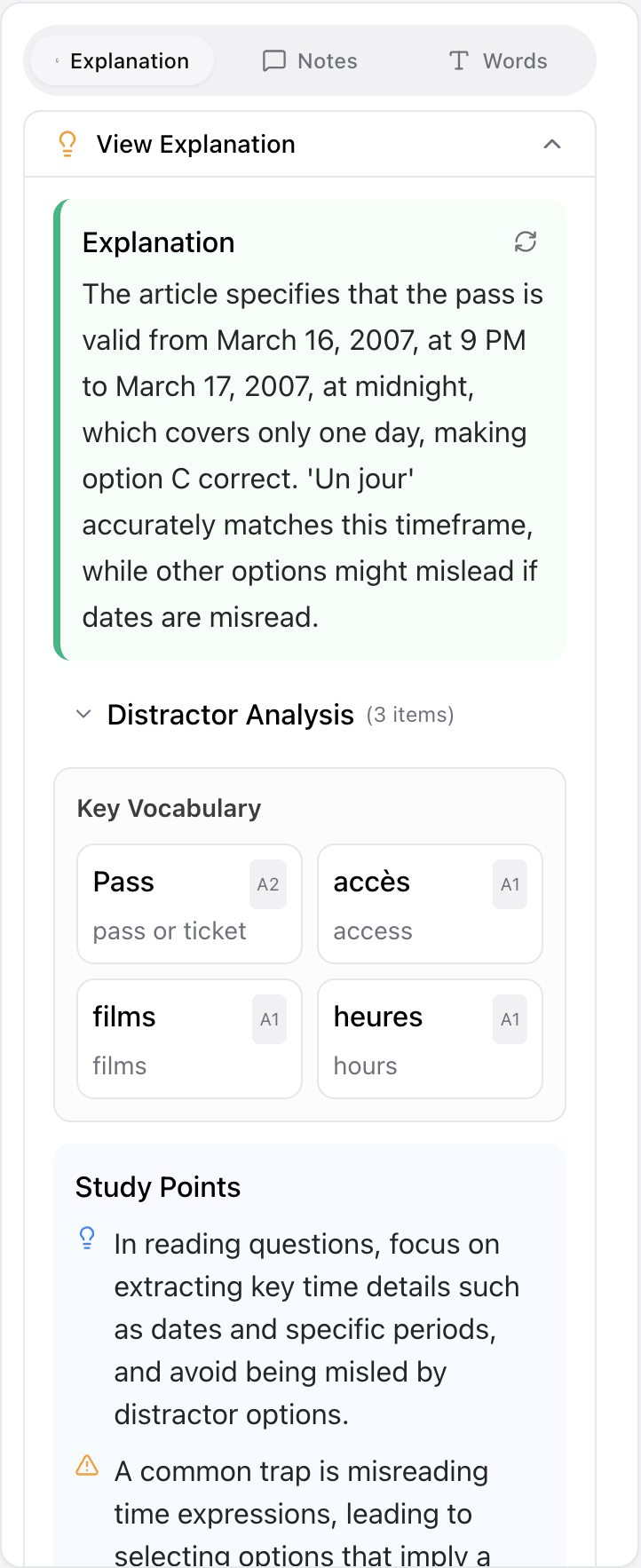
7. Analyse des réponses
Plus qu'un simple corrigé — chaque distracteur est analysé, le vocabulaire clé mis en avant et le raisonnement vous aide à généraliser.
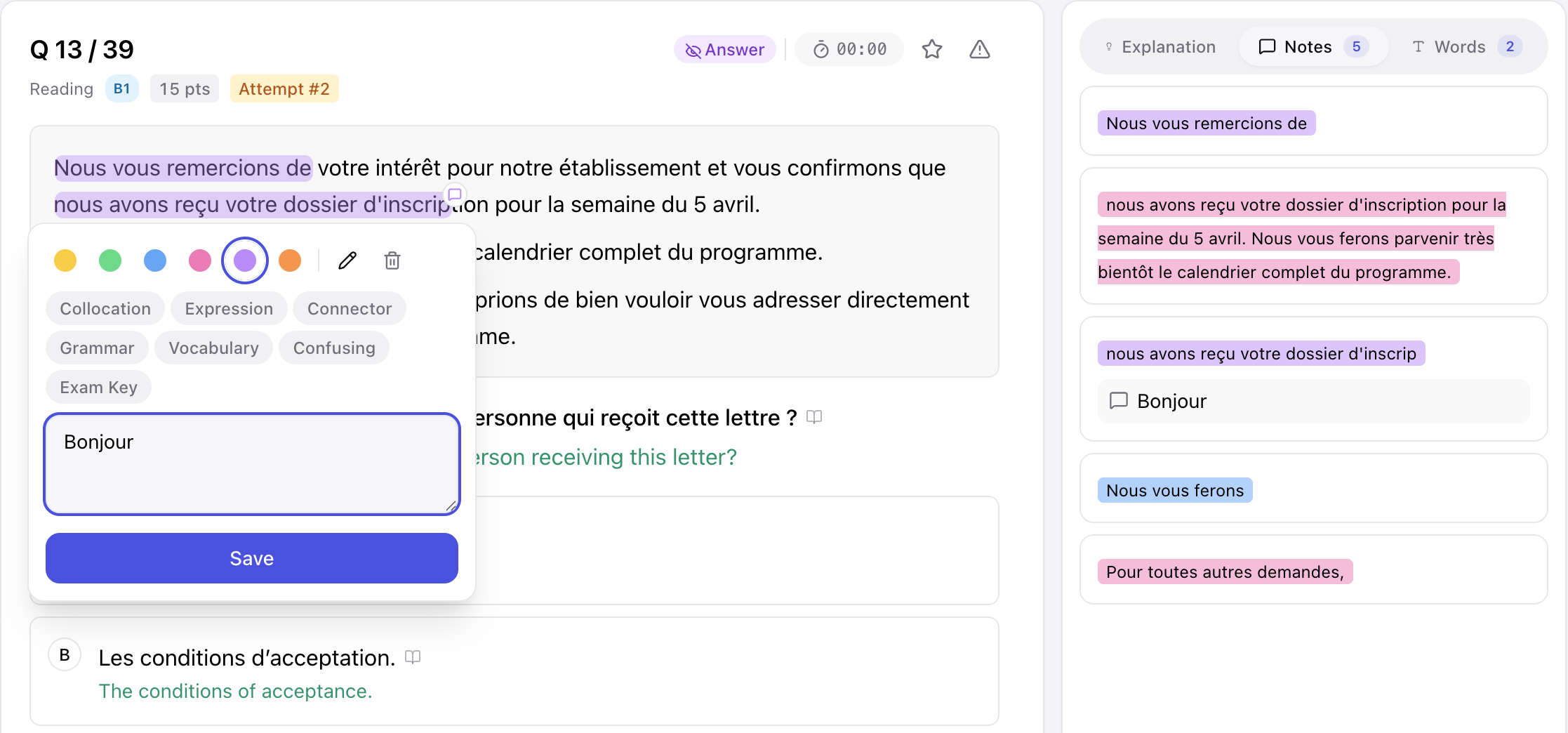
8. Surligner et annoter
Surlignez n'importe quelle phrase en six couleurs, étiquetez-la (collocation, grammaire, point d'examen…) et ajoutez une note. Tout est regroupé dans l'onglet Notes, où chaque note porte désormais sa phrase d'origine et sa traduction.
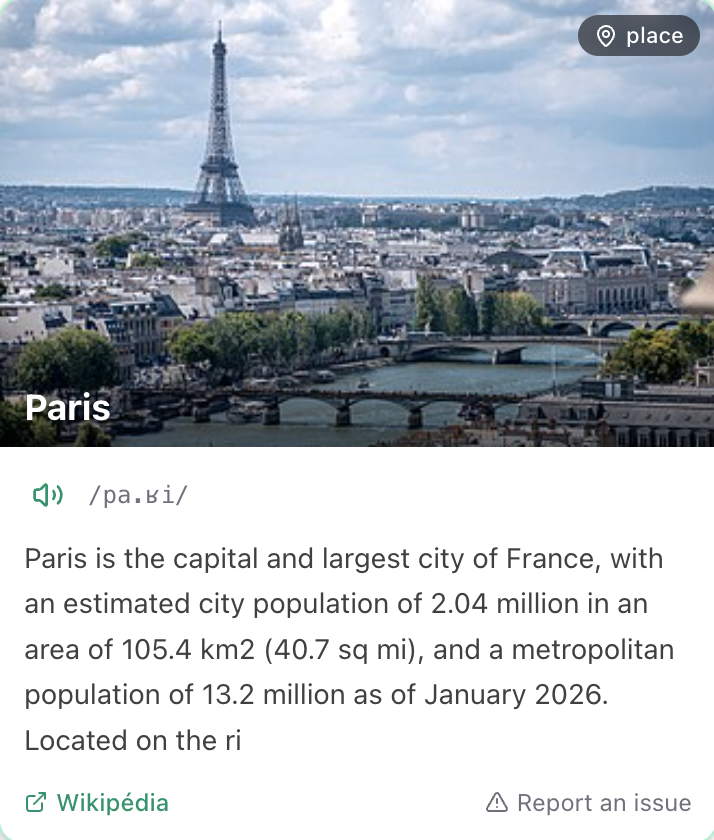
9. Fiches Wikipédia (personnes et lieux)
Les noms propres des textes et transcriptions ouvrent une fiche instantanée : photo, prononciation et résumé Wikipédia dans votre langue — sans vous arrêter pour chercher qui ou où.
10. Carnet de vocabulaire et flashcards
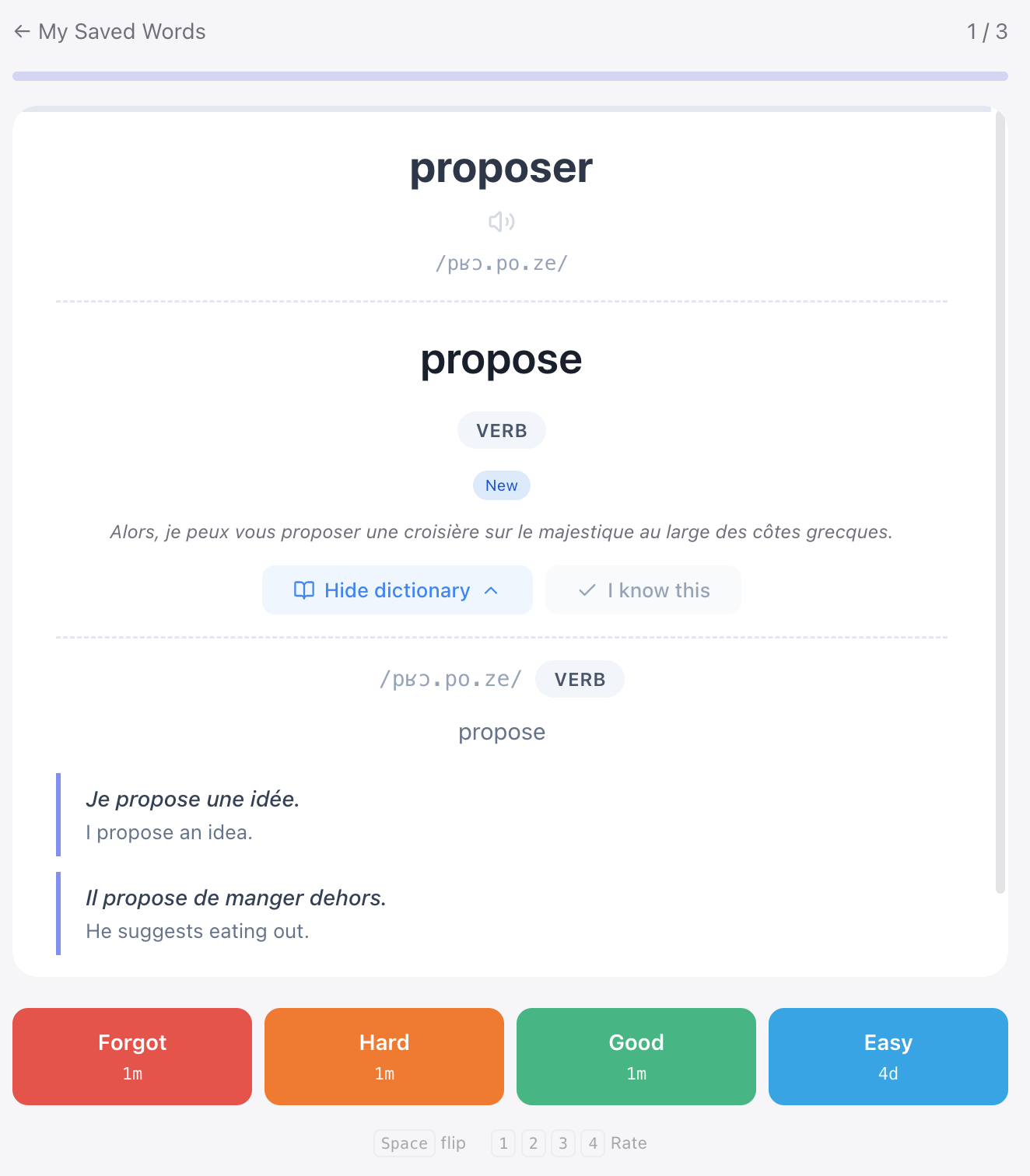
Vos mots sauvegardés deviennent automatiquement des flashcards et des exercices de dictée. La révision espacée (SRS) transforme la reconnaissance en mémorisation.
11. Erreurs et favoris
Chaque question manquée entre dans votre carnet d'erreurs et réapparaît selon un calendrier de répétition espacée SM-2. Mettez une étoile sur une question pour la mettre en favori et la réviser de façon ciblée.
12. Examen blanc
Lancez une simulation chronométrée (CO ≈ 35 min + CE ≈ 60 min). Les réponses sont notées automatiquement et converties en niveau pour suivre votre préparation.
13. Expression orale
Entraînez-vous aux Tâches 2 et 3, dialoguez en direct avec un examinateur IA et recevez une note IA ainsi qu'un retour ciblé.
14. Expression écrite
Entraînez-vous aux messages courts et aux essais argumentatifs. La consigne est traduite phrase par phrase, et votre texte reçoit une correction IA ainsi que des modèles.
15. Révision et progression
Le carnet de révision réunit trois onglets — erreurs, favoris et notes — tandis que le tableau de bord suit votre progression vers l'objectif CLB 7+.
Prêt à commencer ?
Parcourez la banque de questions et commencez — l'inscription prend environ 30 secondes.